Central de Alertas
Essa funcionalidade permite que sejam configurados alertas para notificar os usuários de acordo com as regras de negócio do Cliente.
Como criar um novo alerta
Acesse a área administrativa e navegue para o grupo "Automação" e depois selecione a opção: "Alertas". Clique no botão de mais para criar um novo Alerta. Preencha todos os campos e clique em "salvar".
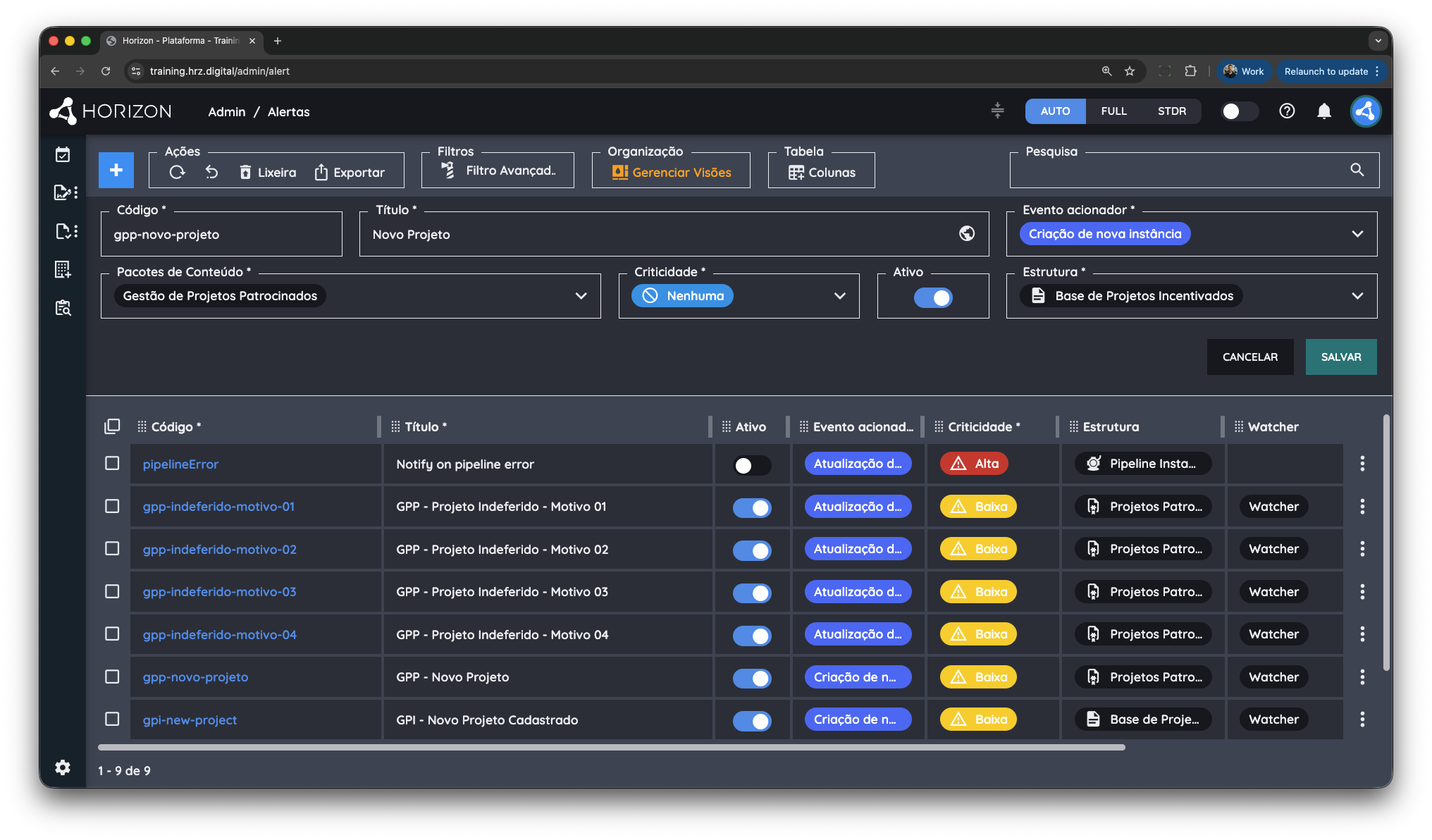
O campo de "Código" deve ser preenchido seguindo o padrão de utilizar sempre letras minusculas, sem acentuação, sem utilizar ponto. A melhor prática seria utilizar a convenção onde substituimos espaço por hífem.
O campo "Criticidade" é utilizado para definir como esse alerta será tratado na parte de notificações. De acordo com a criticidade o card de notificação fica com uma cor difetente.
O campo "Evento acionador" define quando esse alerta será executado. Ao selecionar uma das opções associadas a instância é obrigatório a seleção da estrutura a qual essa instância pertence. Para alertas cujo evento acionador é baseado em um agendamento é obrigatório o preenchimento dos campos de início.
WARNING
Lembre-se que somente as estruturas que tem o campo "Watcher" definido estarão disponíveis para serem selecionadas no alerta. Para atualizar esse campo basta acessar a lista de estruturas e definir o serviço de watcher padrão para a estrutura.
INFO
Para alertas cujo evento acionador é agendamento o campo de "Recorrência do agendamento" deve ser preenchido com um código padrão no mesmo formato do crontab do Linux. Para gerar a regra de recorrência do alerta utilize esse link.
Configurações Gerais
Além das configurações existentes no momento de criação temos outros atributos que devem ser definidos para o que o alerta possa ser ativado. Depois de criar o alerta clique no código para acessar apágina de detalhes.
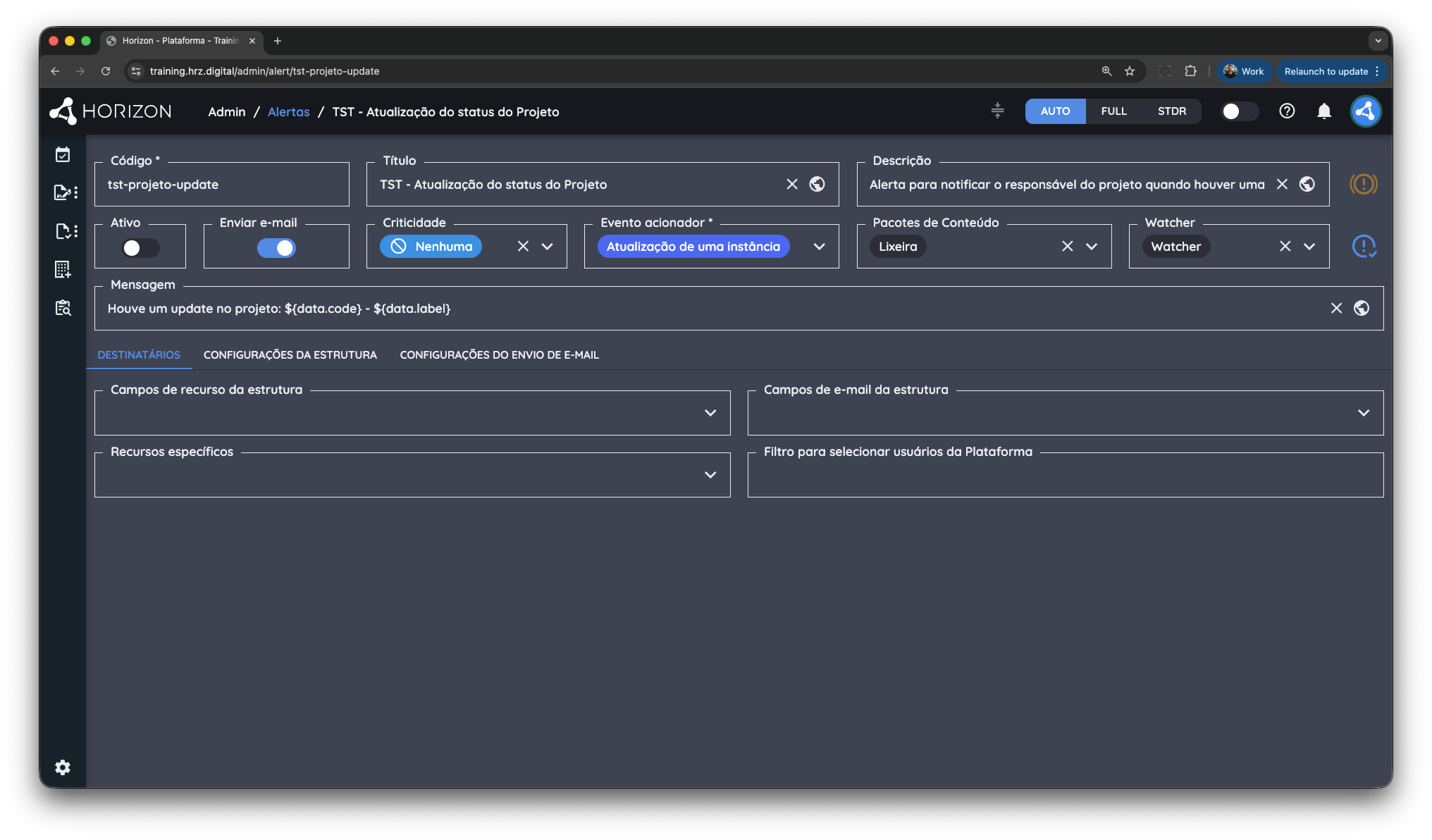
O primeiro passo é definir o campo de "Mensagem" com o texto que os destinatários vão receber quando esse alerta for executado. Quando o alerta estiver associado a uma estrutura estarão disponíveis os dados da instância para serem utilizados nesse campo. Deve ser utilizada a notação ${data.'código do campo'}, para acessar os dados.
Assim que a mensagem for definida é hora de selecionar quais serão os destinatários desse alerta. Para isso acesse a aba "Destinatários" e preencha os campos de acordo com as seguintes regras:
- Campos de recurso da estrutura: são os campos do tipo "seleção de usuários" que estão definidos na estrutura.
- Campos de e-mail da estrutura: são os campos do tipo "texto" que tem a visualiação como "E-mail" da estrutura.
- Recursos específicos: selecione aqui um usuário da plataforma para receber esse alerta.
- Filtro para selecionar usuários da Plataforma: nesse campo devemos criar um filtro para ser aplicado na lista de recursos, para que assim a plataforma saiba par quem deve enviar o alerta.
WARNING
Caso somente o campo "Campos de e-mail da estrutura" for preenchido esse alerta não vai gerar nenhuma notificação no sistema, vai apenas enviar o alerta por e-mail.
Configurações da Estrutura
Para notificações que tem o atributo estrutura definido, a plataforma vai disponibilizar uma nova aba chamada "Configurações da Estrutura" e é nela que vamos configurar para quais instâncias esse alerta deve ser executado.

O campo "estrutura" define qual estrutura devemos monitorar para executar o alerta.
O campo "Expressão para definir se o alerta deve ser executado nessa instância" deve ser preenchido com um código para que o sistema aplique na instância da estrutura anteriormente definida e verifique se o alerta deve ser executado. Existem algumas funções específicas que podem ser utilizadas para auxiliar na definição da expressão conforme tabela a baixo:
| Função | Descrição |
|---|---|
| fieldUpdated(código-do-campo) | Verifica se um campo foi atualizado. |
| empty(código-do-objeto, código-do-campo) | Verifica se um determinado campo está vazio. |
INFO
No caso da função "empty" o valor do objeto que deve ser verificado pode ser uma das seguintes opções: data, module, parent ou updatedFields.
exemplos de expressões:
Executa o alerta caso o campo de status tenha sido alterado e o novo valor seja 'aprovado'.
fieldUpdated("custom.status", true) && data.custom.status == "aprovado"Verificar se o campo de valor foi alterado, sem importar para qual valor.
fieldUpdated("custom.valor")Verificar se o campo de comentário está vazio.
empty("data", "custom.comment")Envio de E-mail
O primiro passo para que o alerta além de criar uma notificação na plataforma envie um email para os destinatários é selecionar o campo "Enviar e-mail", uma vez feito isso a aba "Configuração de envio de e-mail" estará disponível.

O campo de "Assunto do e-mail" define o título do e-mail que os destinatários vão receber quando esse alerta for executado. Quando o alerta estiver associado a uma estrutura estarão disponíveis os dados da instância para serem utilizados nesse campo. Deve ser utilizada a notação ${data.'código do campo'}, para acessar os dados.
O campo "Template de e-mail" define quais as configurações serão utilizadas para enviar esse email. Lembre-se que essas configurações são definidas na sessão de "Definições Gerais" da Plataforma.
Carregar Instâncias Externas
Em muitos casos é necessário acessar dados de outras instâncias que tem referência com a instância que estamos monitorando no alerta. Para que isso seja possível utilize a aba "Instâncias Externas" para definir quais datasets devem ser carregados.
Esse campo deve ser preenchido usando um código JSON contendo um array com um objeto para cada dataset que seja necessário carregar.
| Atributo | Descrição |
|---|---|
| code | Código utilizado para acessar os dados em outros campos do alerta |
| dataset | Código do dataset que será carregado |
| filter | Define o filtro que deve ser aplicado ao dataset. Não é obrigatório. |
| fields | Lista de campos que devem ser carregados. Não é obrigatório. |
| resultAsObject | Define que o resultado deve retornar apenas um item. O padrão é falso. |
[
	{
		"code": "proposer",
		"dataset": "instances",
		"filter": "{\"code\":\"${data.custom.proposer}\"}",
		"fields": "code,label",
		"resultAsObject": true
	}
]
Para acessar os dados que foram carregados das instâncias externas devemos usar o prefixo "foreign" como no exemplo a baixo:
${foreign.proposer.label}Ativando e Editando um alerta
Uma vez que todas as configurações forem realizadas para que tudo seja processado e esteja disponível para ser monitorado pela plataforma é necessário clicar no ícone de "Ativar Alerta".
Qualquer nova atualziação no alerta é necessário clicar no íco ne de "Editar alerta" e depois que a configuração for realiada deve ser acionado novamente o "Ativar Alerta".
WARNING
Lembre-se que quando colocar um alerta em modo de edição para realizar alguma alteração a versão anterior ainda estará funcionando, a plataforma só vai substituir as configurações do alerta quando ele for ativado novamente.