Grupos de acesso e Permissões
Configurações para definir os acessos dos usuários aos dados da plataforma.
Criando um grupo de acesso
O primeiro passo para configurar a segurança na plataforma é criar um grupo de acesso que vai agrupar determinadas permissões. Esse grupo de acesso deve ser associado a um perfil para que possa ser utilizado pelo usuário.
Acesse a área administrativa e navegue para área: "Segurança > Gurpos". Clique no botão de mais para criar um novo grupo. Preencha todos os campos e clique em "salvar".
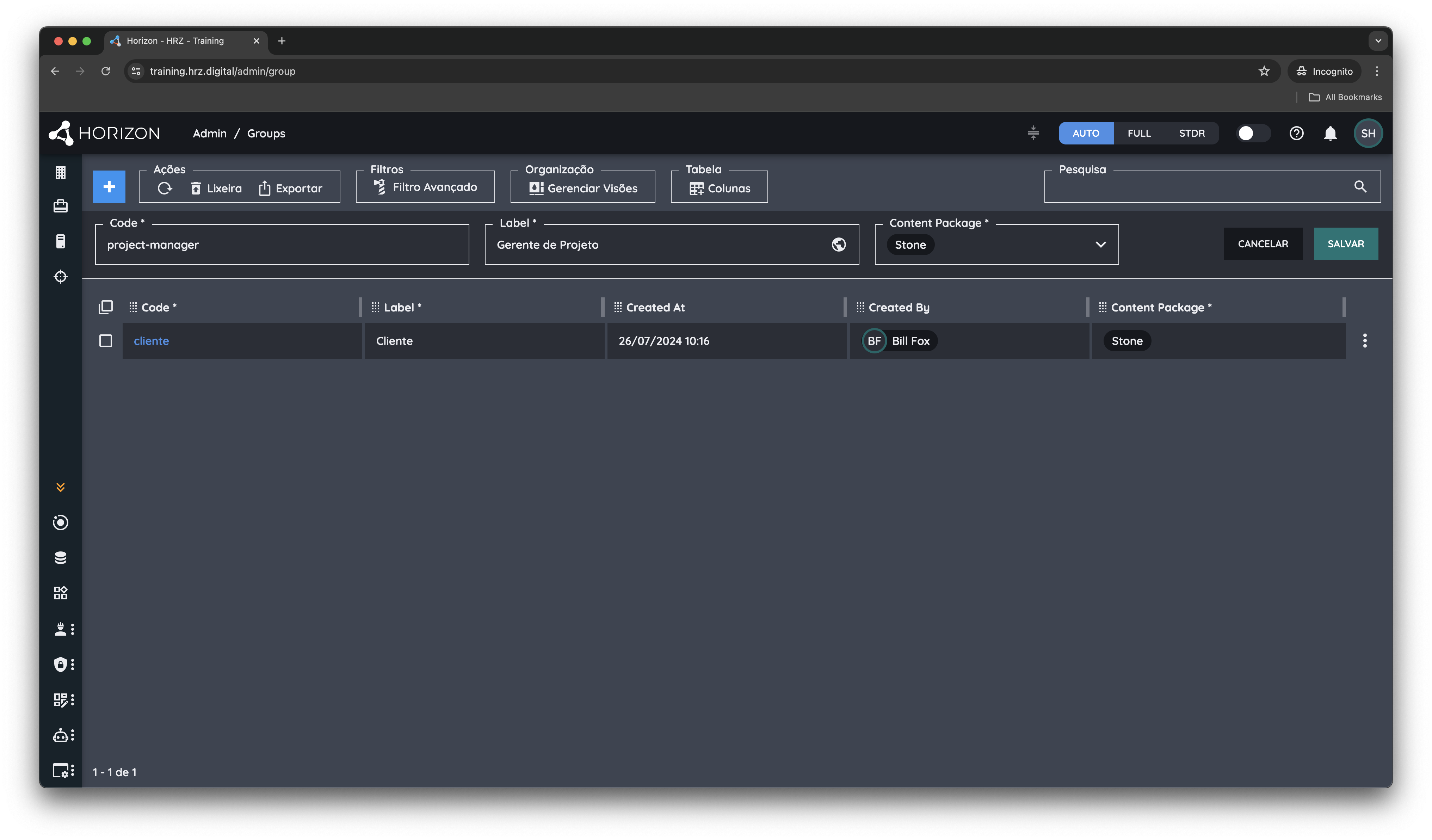
Após criar o grupo de acesso clique no código do grupo para acessar a página de detalhes e continuar com a configuração.
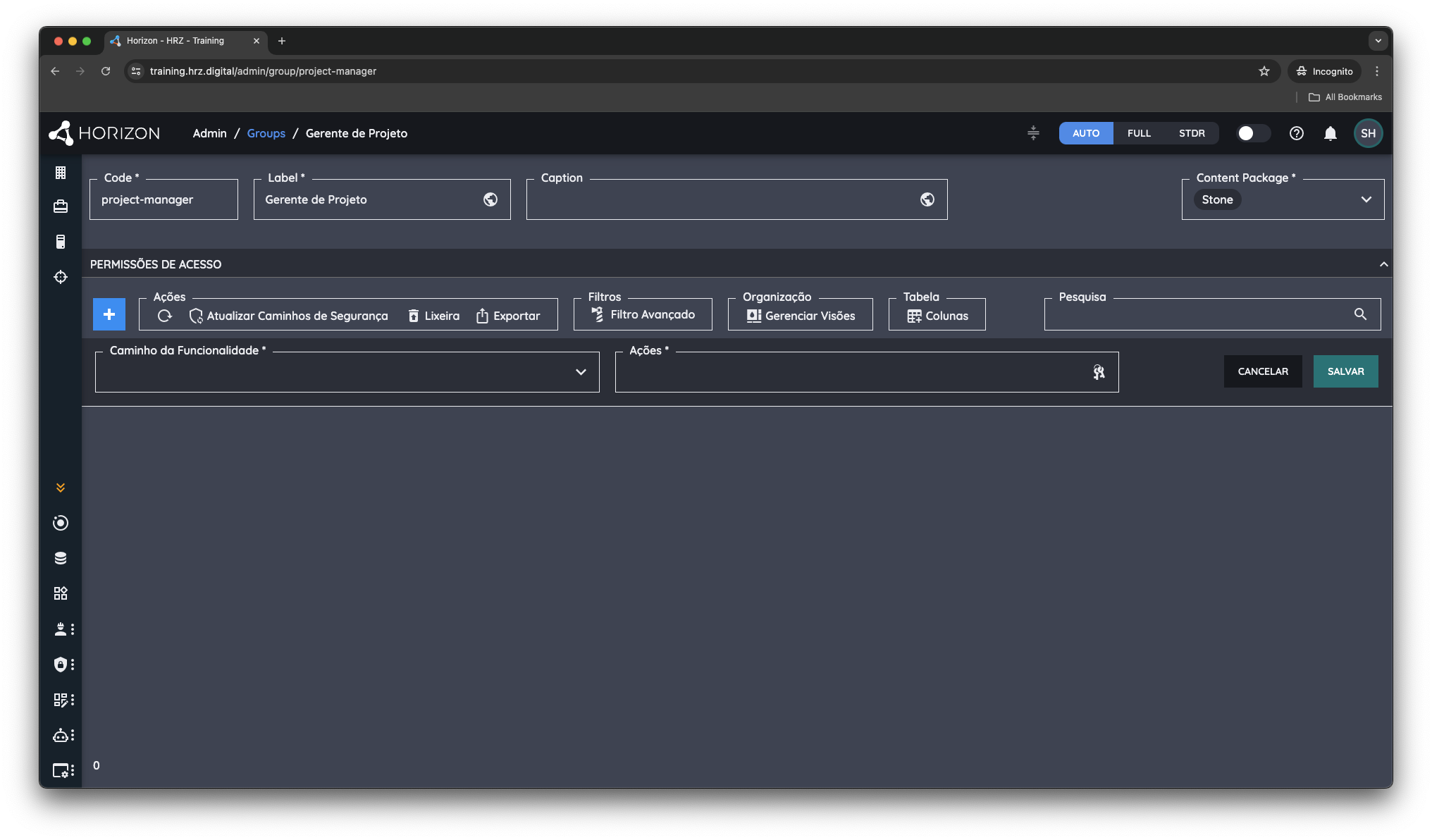
Para incluir permissões de acesso para esse grupo, basta clicar no botão de mais e selecionar o caminho do funcionalidade e as ações que poderão ser realizadas.
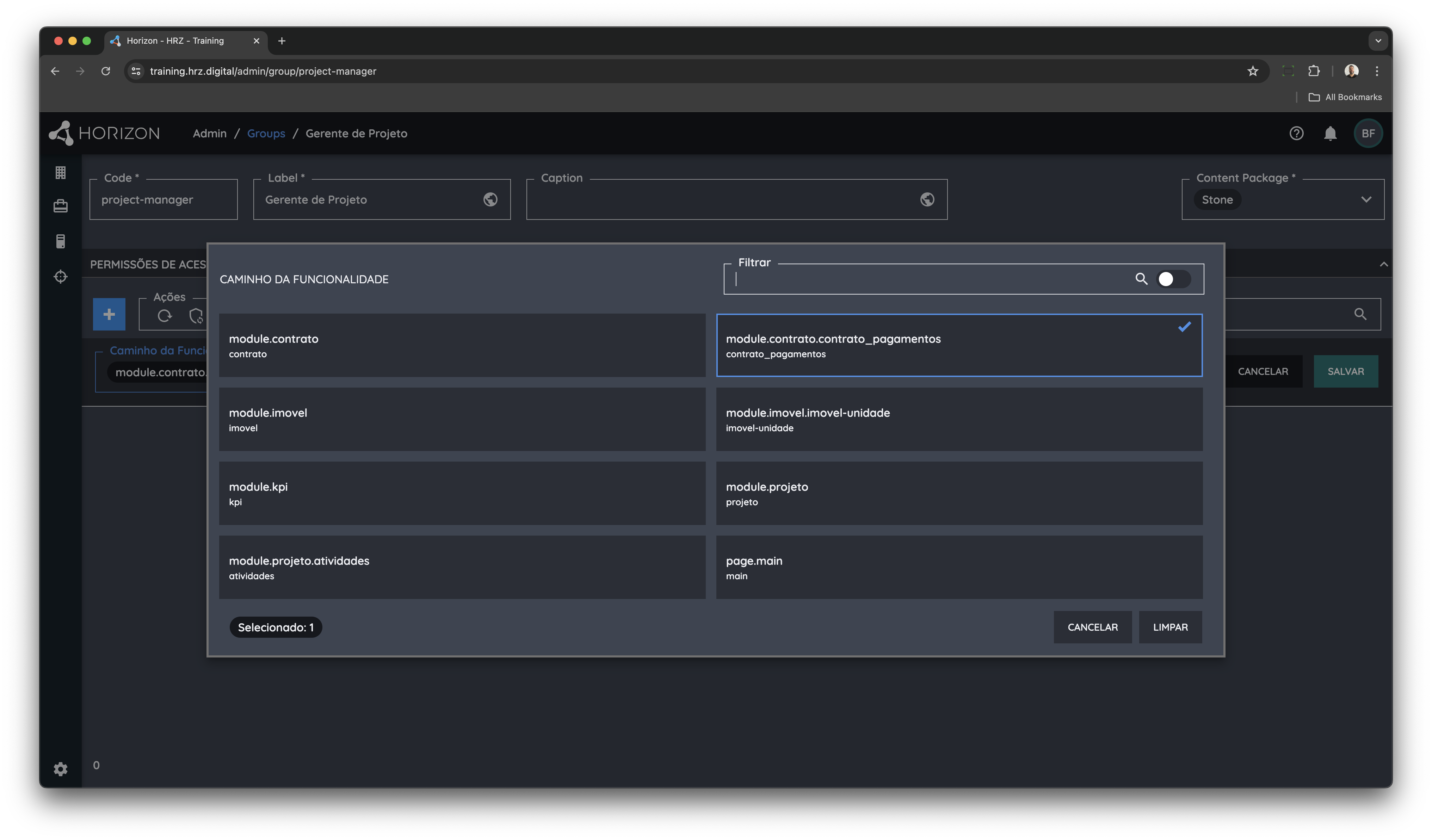
Ao clicar no campo de caminho da funcionalidade o sistema irá exibir todos as estruturas, sejam elas módulos ou extensões associadas aos módulos. Além disso, exibirá também as páginas que foram criadas na plataforma.
INFO
As funcionalidades que se referem a módulos vão começar com o prefixo "module." e as páginas globais, que não estão associadas a nenhum módulo, com o profixo "page.".
Após selecionar qual o caminho da funcionalidade siga para a definição das ações que serão permitidas.
ATENÇÃO
Todas as definições de permissão são feitas definindo o que o usuário pode acessar na ferramenta, não há o conceito de negar o acesso do usuário a uma determinadas funcionalidade. O usuário só terá acesso ao que foi definido nos grupos aos quais ele pertence.
Importante lembrar que as ações que se referem ao mesmo caminho de funcionalidade devem todos estar juntos. Não é possível criar mais de uma instância de permissão para o mesmo caminho de funcionalidade.
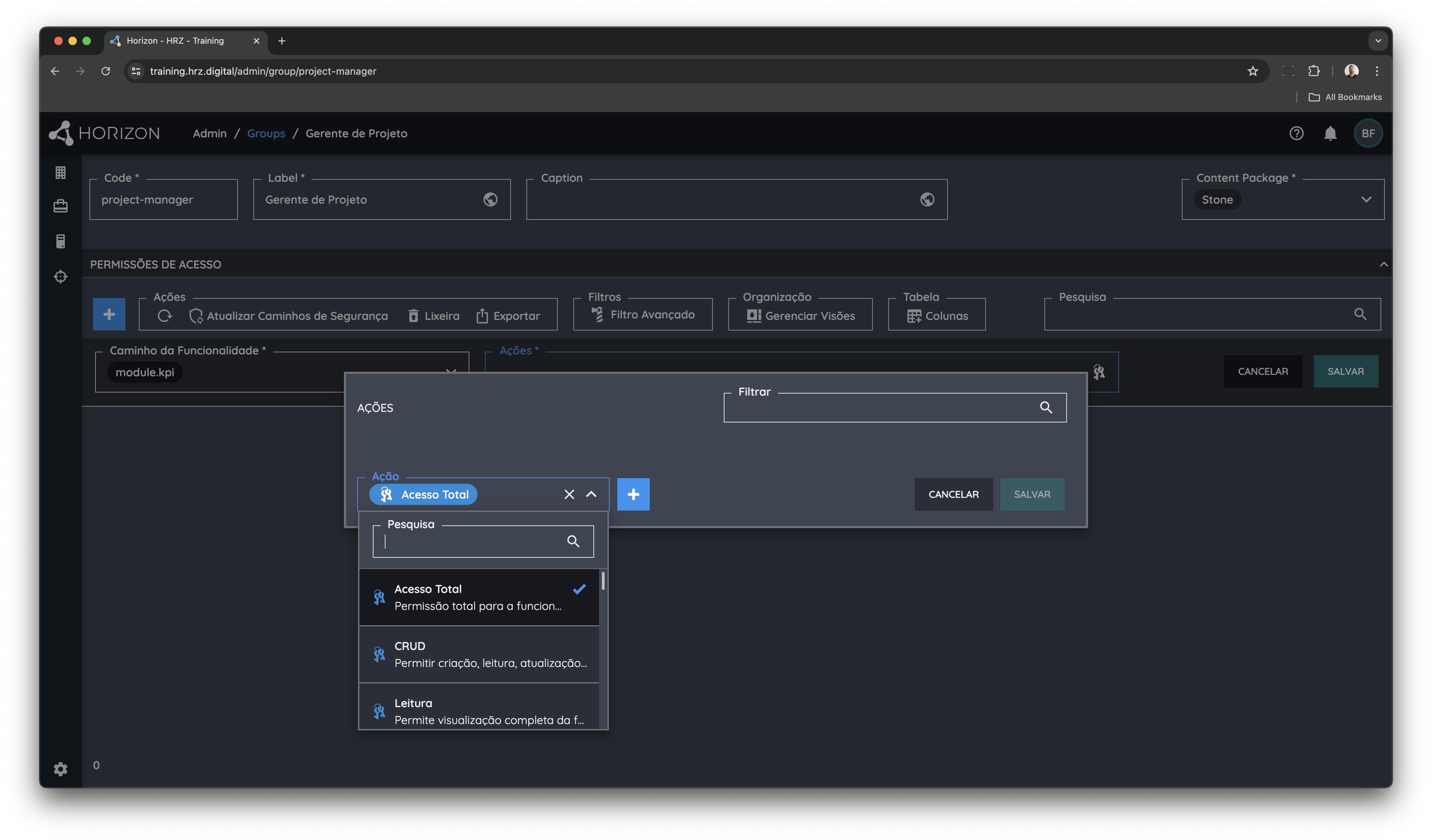
Nesse caso temos as seguintes opções de ações:
| Ação | Descrição |
|---|---|
| Acesso Total | Permissão total para a funcionalidade definida |
| CRUD | Permitir criação, leitura, atualização e exclusão |
| Leitura | Permite visualização completa da funcionalidade |
| Criação | Permitir que os usuários criem novas instâncias |
| Atualização | Permitir que os usuários atualizem as instâncias |
| Apagar | Permitir que os usuários apaguem as instâncias |
| Página Principal | Acesso a página principal da estrutura |
| Auditoria | Acesso aos dados de auditoria dos campos |
| Exportação no Painel | Permiti exportar os dados do painel |
| Todas as visões do Painel | Permiti visualizar todas as visões do painel |
| Visão específica do Painel | Disponibiliza uma visão específica do painel definida pelo seu código |
| Gerenciar visões do Painel | Permiti gerênciar as visões do painel |
| Configurar as colunas do Painel | Permite editar as colunas do painel, removendo e incluindo novas |
| Filtros do Painel | Libera a funcionalidade de filtros |
| Filtros Avançados do Painel | Libera a funcionalidade de filtros avançados |
| Filtros Rápidos do Painel | Disponibiliza todos os filtros rápidos |
| Filro rápido específico do Painel | Disponibiliza filtro rápido específico definido pelo seu código |
| Pesquisa no Painel | Permite pesquisar pelo painel |
| Executar ações | Permite executar todas as ações disponíveis |
| Executar ação específica | Pode executar uma ação específica definida pelo seu código |
INFO
Quando definir as ações possíveis para uma página a única que deve ser selecionada é "Acesso Total", já que as outras ações estão relacionadas com as estruturas.
Quando usar a ação "Acesso Total" para uma estrutura, lembre-se que qualquer nova visão, layout, botão de ação, etc... será disponibilizada automaticamente para o usuário. Não há como usar a permissão de "Acesso Total" menos alguma outra funcionalidade. A melhor prática é remover a ação de "Acesso Total" e definir pontualmente tudo que o usuário pode executar na estrutura.
As únicas açoes que não são concedidas no caso de selecionar "Acesso Total" são as de: "Auditoria" e "Gerenciar visões do Painel". Essas permissões tem que ser incluídas mesmo que seja concedido o "Acesso Total".
Após selecionar as ações que o usuário poderá executar nessa funcionalidade basta clicar no botão de "salvar" para gravar o seu novo grupo de acesso.
Exemplos de Uso
Definir acesso onde o usuário possa apenas editar as instâncias que ele mesmo criou
Para isso deve incluir apenas a ação de "Criação", já que quando alguém cria uma instância ele recebe a permissão de visualizar, editar e deletar esse item específico.
Definir acesso onde o usuário possa editar todas as instâncias mas não possa criar nem deletar nenhuma delas
Para isso deve incluir apenas as ações de "Leitura" e "Atualizar", já que quando alguém cria uma instância ele recebe a permissão de visualizar, editar e deletar esse item específico.
Disponibilizar a utilização de filtros no painel para o usuário
Sempre que formos liberar o acesso para filtrar devemos incluir a ação: "Filtros do Painel" para liberar os filtros e pelo menos uma das outras ações relacionadas, de acordo com a necessidade, como por exemplo: "Filtros Avançados do Painel", "Filtros Rápido do Painel" e "Filtro rápido específico do Painel".
Resoluções de Problemas
Painel em branco sem exibir nenhuma coluna
Em muitos casos, mesmo após concedermos a permissão de acesso para uma determinada estrutura o usuário não consegue ver o painel associado a lista de itens da estrutura. Isso pode estar ocorrendo porque o painel está utilizando a fonte de dados padrão, que é segura, e não foi definido um "Caminho de Segurança" para esse painel.
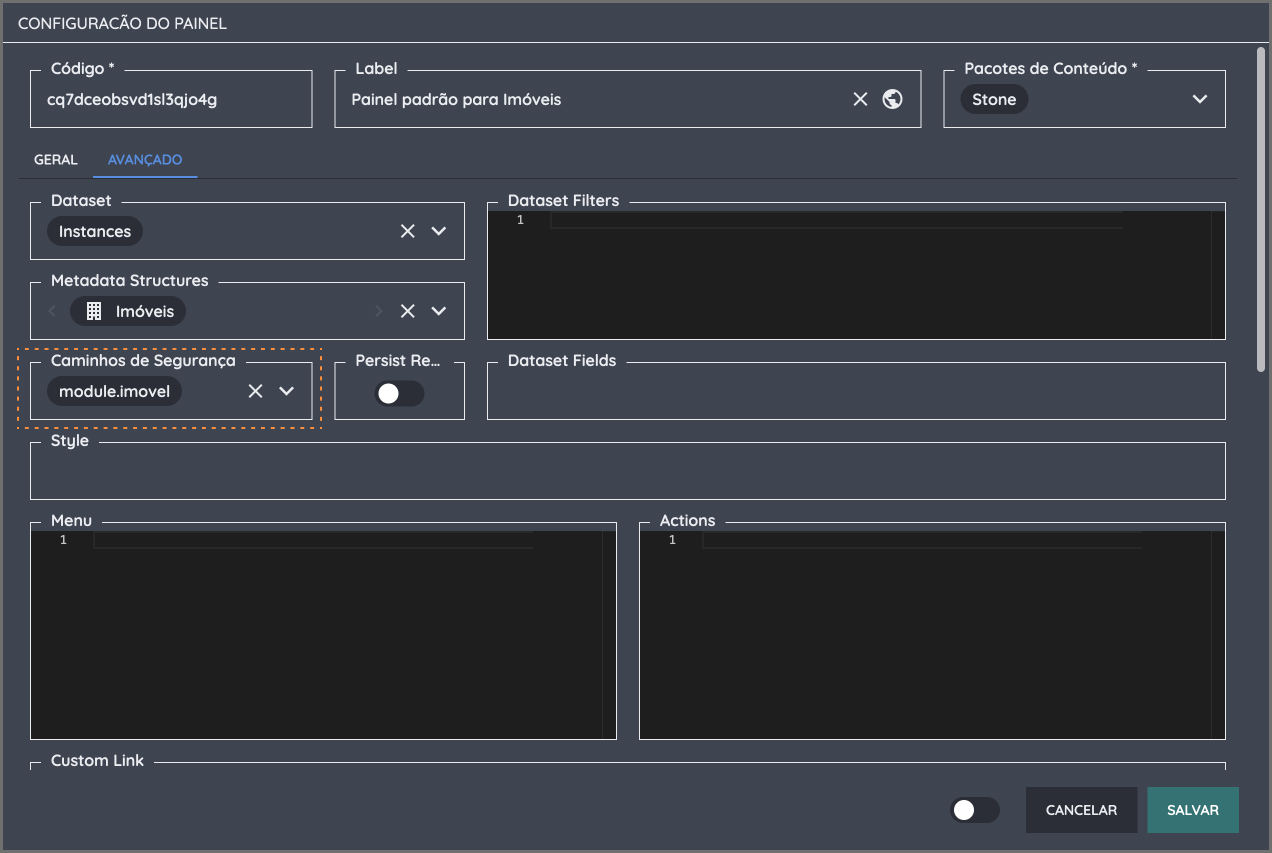
Para resolver esse problema basta selecionar no campo "Caminho de Segurança" o mesmo caminho para funcionalidade que foi selecionado no grupo de acesso!