Visões
Sempre que criamos novas estruturas a plataforma criar automaticamente 4 visões para que possamos definir o layout da estrutura. Cada visão tem o seu escopo e o seu tipo que definiem onde essas visões vão aparecer dentro das páginas da estrutura.
Para configurar as visões da Plataforma devemos acessar o "Modo de Edição Visual", para isso devemos clicar no switch que se encontra no canto superior direito.

Cada visão possuí 3 elementos básicos: Seções, Abas e Slots. Uma seção é um agrupador de abas que por sua vez é um agrupador de slots.
INFO
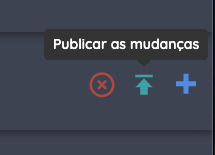
Ao realizar qualquer alteração nos elementos de uma visão é necessário clicar no botão verde com ícone de seta nos comandos de interaçao da view pra publicar as alterações e elas estarem viziveis fora do "Modo de Edição Visual".
Criando Seções
Ao criar uma nova seção a plataforma irá criar uma aba associada a essa seção automaticamente.
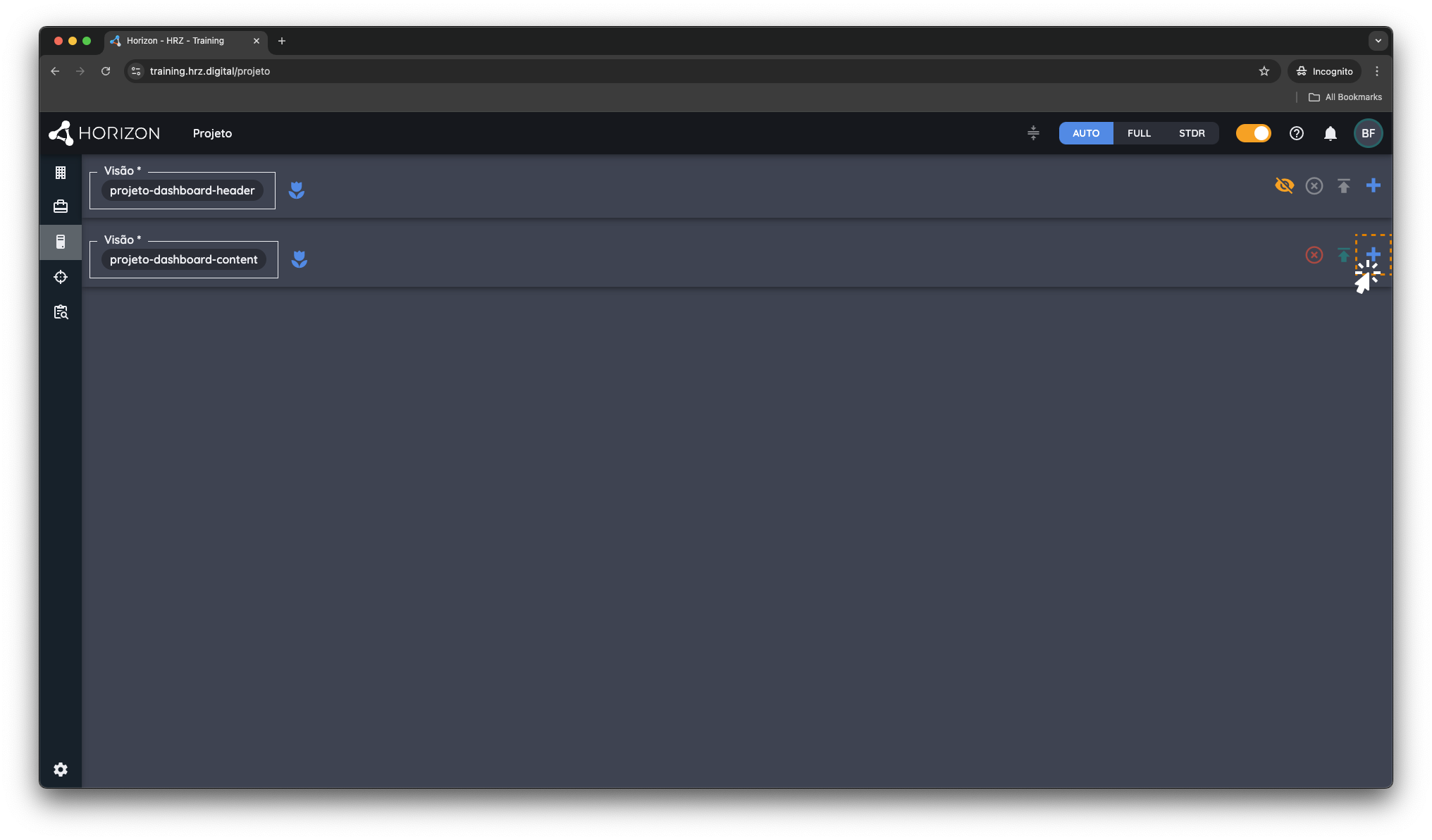
Para criar uma nova sessão dentro de uma visão da plataforma devemos primeiro entrar no "Modo de Edição Visual" e depois clicar no botão de "+" nos comandos de interaçao da view.
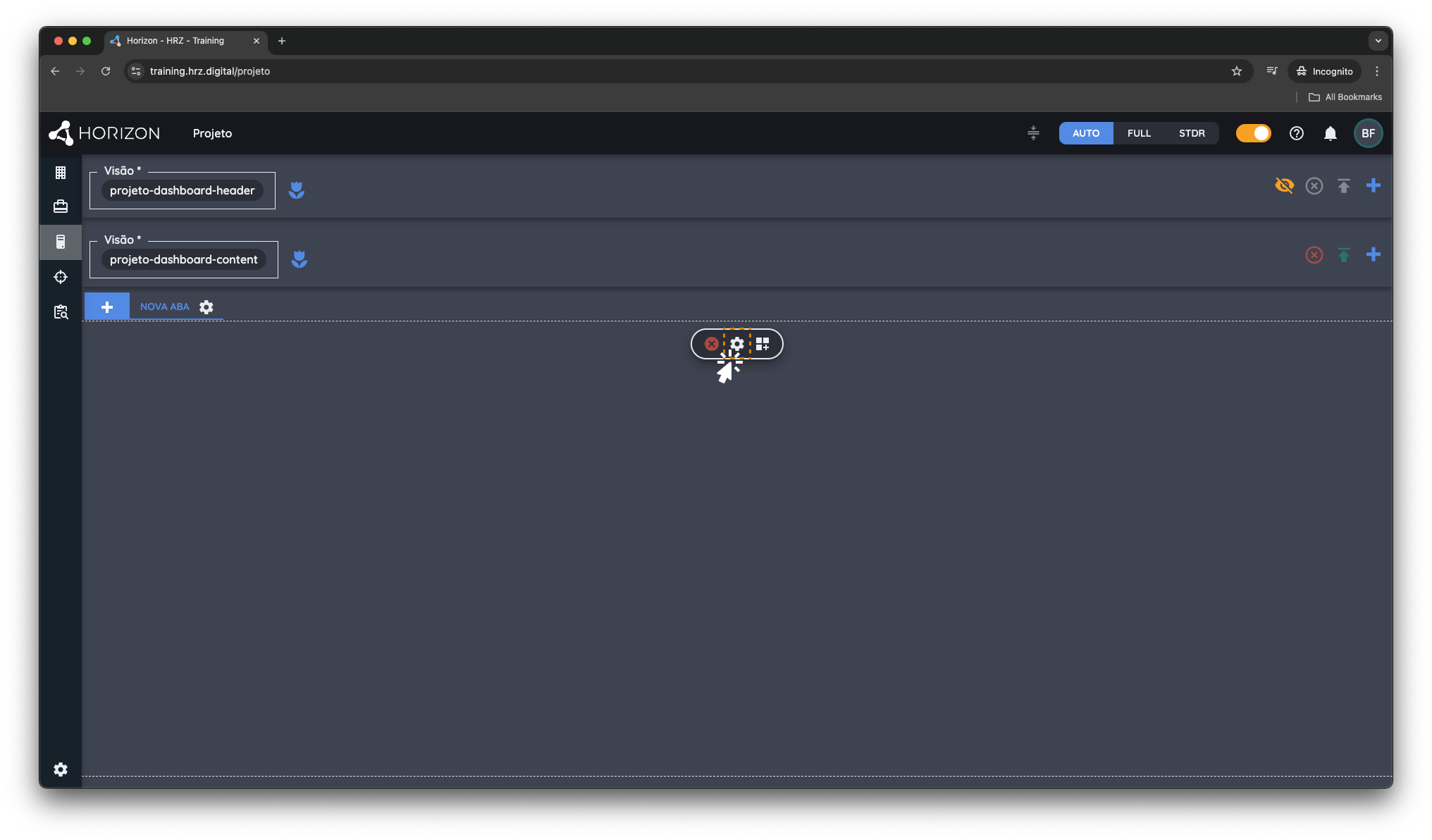
Uma vez que a nova seção esteja criada agora basta clicar no ícone de engrenagem nos comandos de controle da seção para poder editar-la.
Com o popup de detalhes da seção aberto é possível editar as configuraçoes da seção.
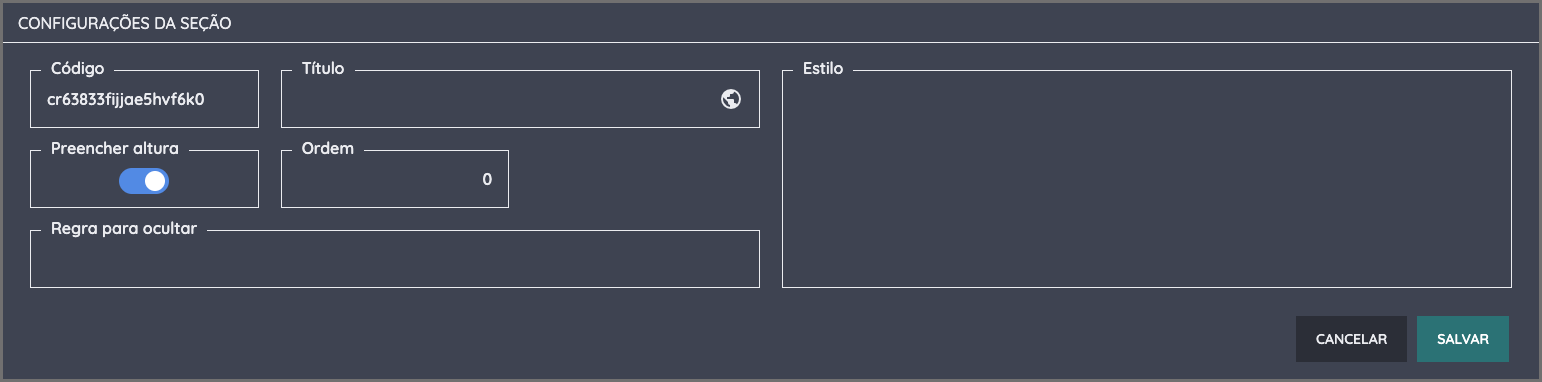
O campo Título define se essa seção vai ter um cabeçalho com o título definido.
O campo Preencher Altura é utilizado quando queremos que a seção ocupe todo o espaço vertical disponível na tela de acordo com a resolução do usuário. Essa função é muito utilizada quando estamos criando uma sessção que vai conter um Painel ou um Dashboard.
O campo Ordem define a ordenação das seções. Lembre-se que ao criar novas seções elas estarão empilhadas e esse campo vai definir a posição delas.
O campo Regra pra Ocultar é utilizado para definir se essa seção estará oculta para o usuário baseado na condição que for definida.
O campo Estilo aplica um código CSS na tag que envolve a seção.
Criando Abas
As abas só existem dentro de uma seção e sempre temos que quer ao menos uma aba por seção. Não é possível deletar uma aba se ela for a única disponível. Outro comportamento importante é que quando temos uma única aba disponível a plataforma não exibirá as navegação entre as abas.
Para criar uma nova aba dentro de uma seção da plataforma devemos primeiro estar no "Modo de Edição Visual" e depois clicar no botão de "+" nos comandos de interaçao da aba.
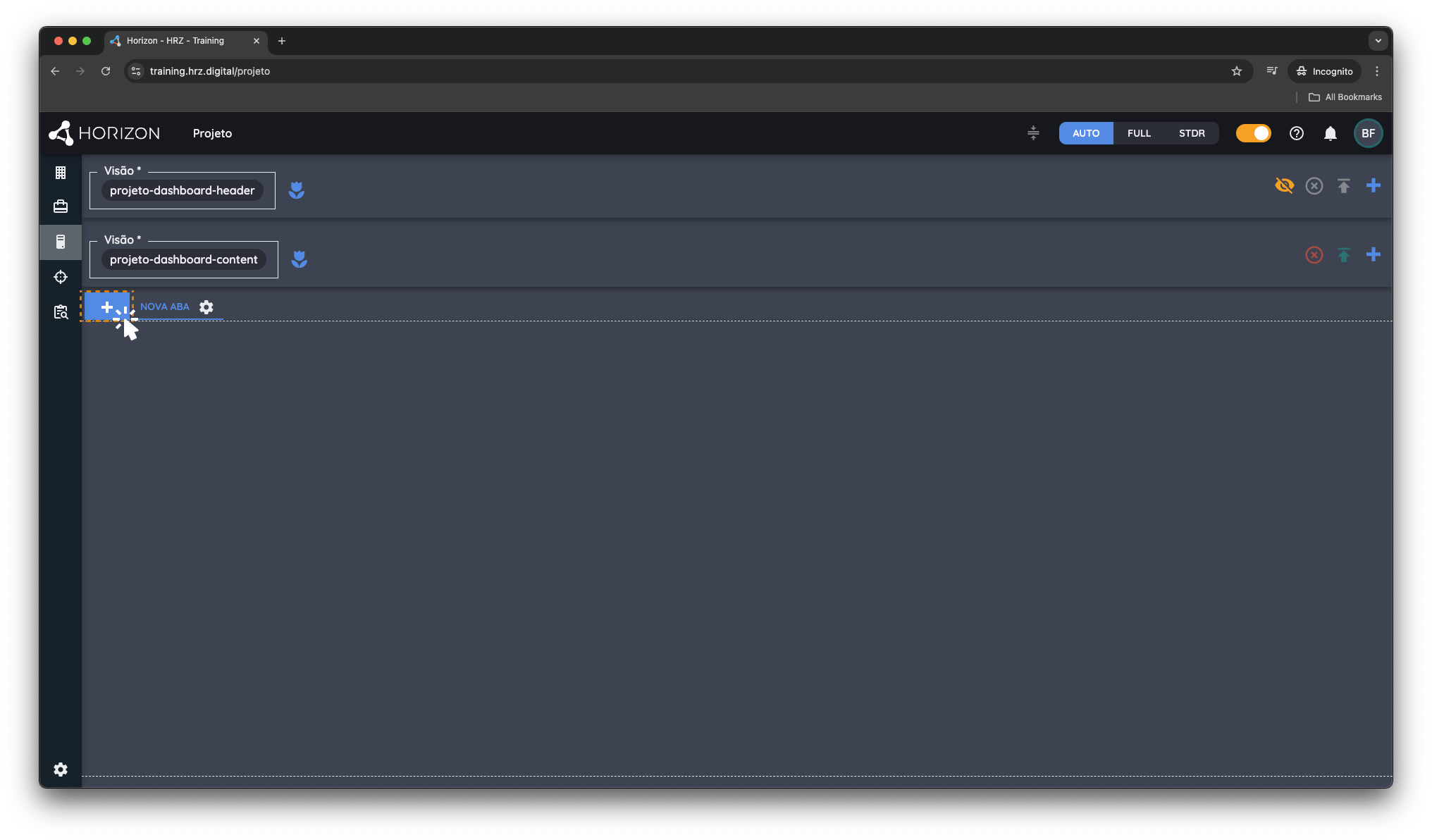
Uma vez que a nova aba esteja criada agora basta clicar no ícone de engrenagem ao lado do título da aba e a plataforma vai abrir o popup de configuração.
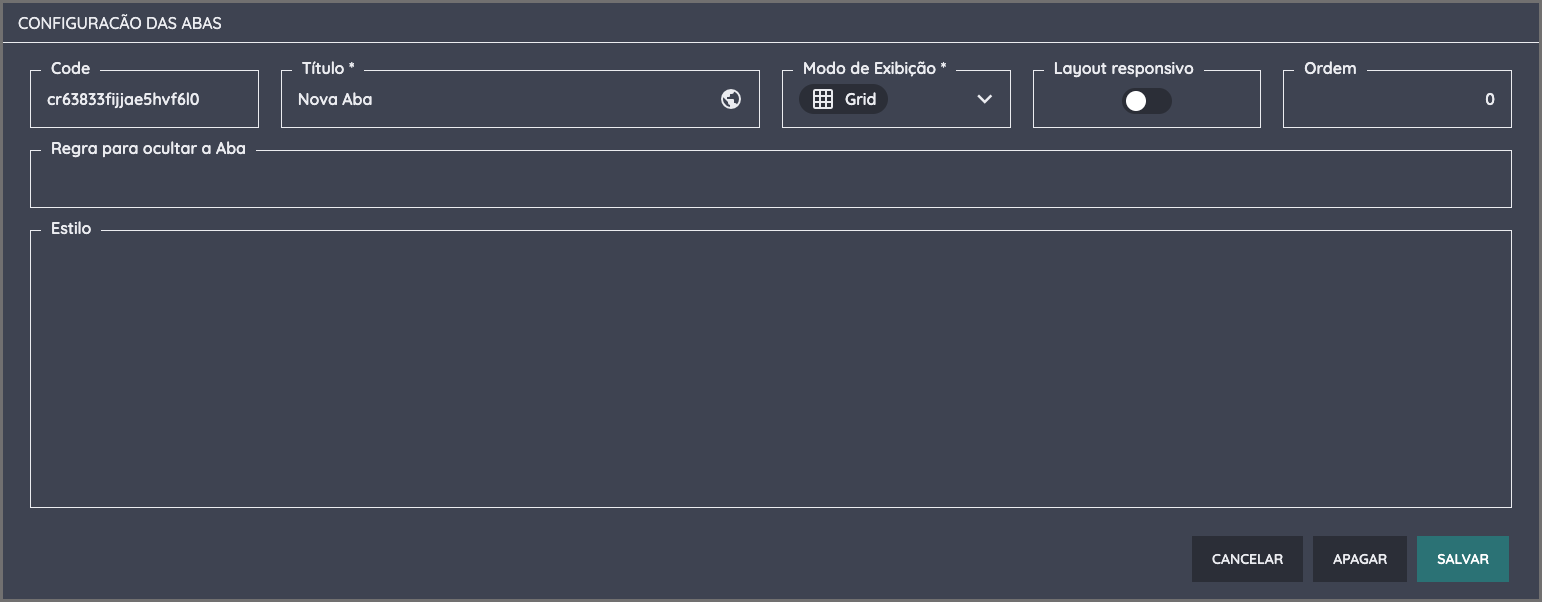
O campo Título define o rótulo da aba.
O campo Modo de Exibição define como os slots dentro dessa aba vão se comportar. Se eles vai ter a sua posição e tamanho baseados em um grid ou se vai ser com tamanho e posição de forma flexiel e dinãmica.
O campo Ordem define a ordenação das abas. Lembre-se que ao criar novas aba elas estarão organizadas horizontalmente e esse campo vai definir a sua posição.
O campo Regra pra Ocultar é utilizado para definir se essa aba estará oculta para o usuário baseado na condição que for definida.
O campo Layout Responsivo define se o sistema vai tratar o layout dessa aba de forma difrente para resoluções padrão (1366x768) e full (1920x1080). Caso esse campo seja marcado o campo de estilo será dividido em dois um para cada resolução.
O campo Estilo aplica um código CSS na tag que envolve a seção.
Adicionando Slots
Os slots só existem dentro de uma aba, eles são os elementos responsáveis por exibir os conteúdos do aplicação. Outros componentes da plataforma como Paineis, Widgets, Campos,... são exibidos para o usuário a partir de um slot. Slot é o recipiente responsável por posicionar os componentes da plataforma dentro das visões.
Para criar uma novo slot dentro de uma aba da plataforma devemos primeiro estar no "Modo de Edição Visual" e depois clicar no botão de "+" nos comandos de controle da seção.
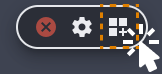
INFO
Importante lembrar que os slots serão criados dentro da aba que está selecionada.
A plataforma vai exibir o popup de configuração do slot.
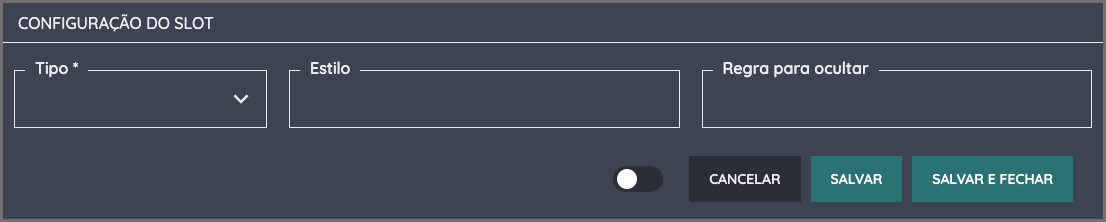
O campo Tipo define qual será o conteúdo que vai ser exibido pelo slot.
| Tipo | Descrição |
|---|---|
| Campo | Define um campo para o slot |
| Painel | Define um painel para o slot |
| Widget | Define um Widget para o slot |
| Placeholder | Utilizado para planejar o layout marcando os espaços |
| Componente | Utilizado para incluir componentes da plataforma |
O campo Regra pra Ocultar é utilizado para definir se esse slot estará oculto para o usuário baseado na condição que for definida.
INFO
Importante lembrar que ao ocultar um slot que está posicionado em uma aba com o campo Modo de Exibição com o valor grid, ele para de exibir o conteúdo mas o espaço ocupado por ele continua reservado, mantendo a mesma configuração para os outros elementos e deixando um espaço vazio.
O campo Estilo aplica um código CSS na tag que envolve o slot.
Slot do tipo Campo
Quando selecionamos o tipo Campo para o slot a plataforma vai exibir os campos específicos que devemos preencher para definir o campo.
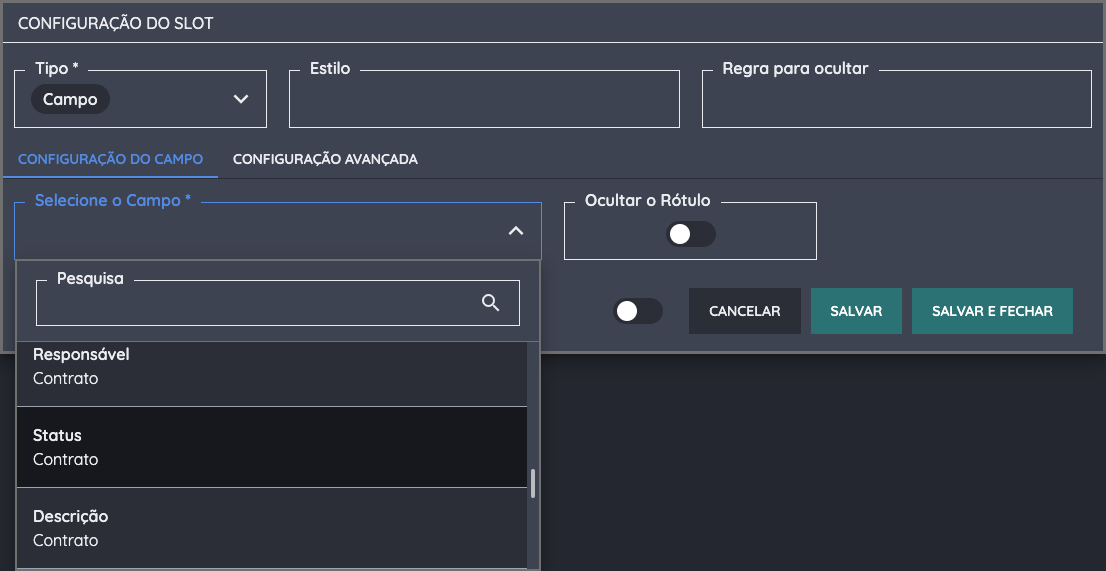
O campo Selecione o Campo define qual o campo que vai ser exibido pelo slot.
INFO
Importante perceber que nessa seleçåo serão exibidos os campos da estrutura na qual estamos de acordo com a URL.
Além disso serão exibidos os campos das estruturas pai e do módulo caso a estrutura seja uma extensão.
O campo Ocultar o Rótulo é utilizado caso seja necessário incluir o campos sem a borda com o rótulo do campo.
Slot do tipo Painel
Quando selecionamos o tipo Painel para o slot a plataforma vai exibir os campos específicos que devemos preencher para definir um painel.
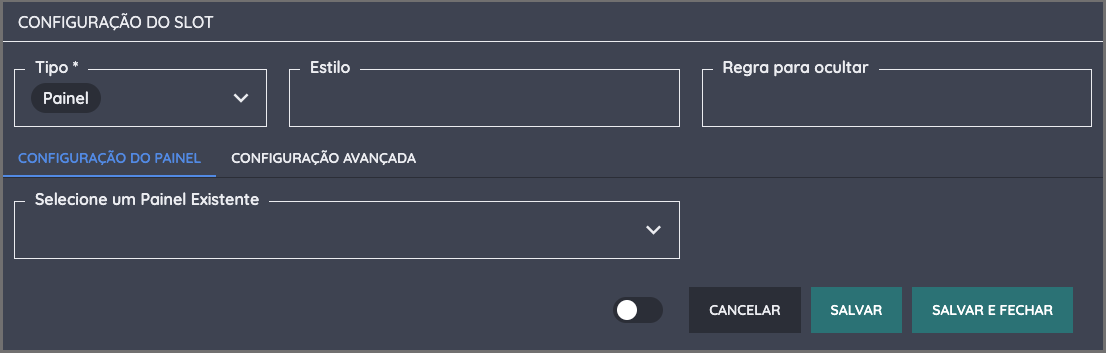
O campo Selecione um Painel Existente deve ser utilizado somente quando queremos que esse slot utilize uma configuração de um painel que já foi criado na plataforma e está sendo utilizado em outro slot. No caso da criação de um novo painel devemos deixar esse campo em brando.
ATENÇÃO
Ao utilizar o mesmo painel em multiplos slots todas as alteraçoes realizadas no painel seja em qual slot for vão ser replicadas entre todos.
Slot do tipo Widget
Quando selecionamos o tipo Widget para o slot a plataforma vai exibir os campos específicos que devemos preencher para definir um widget.
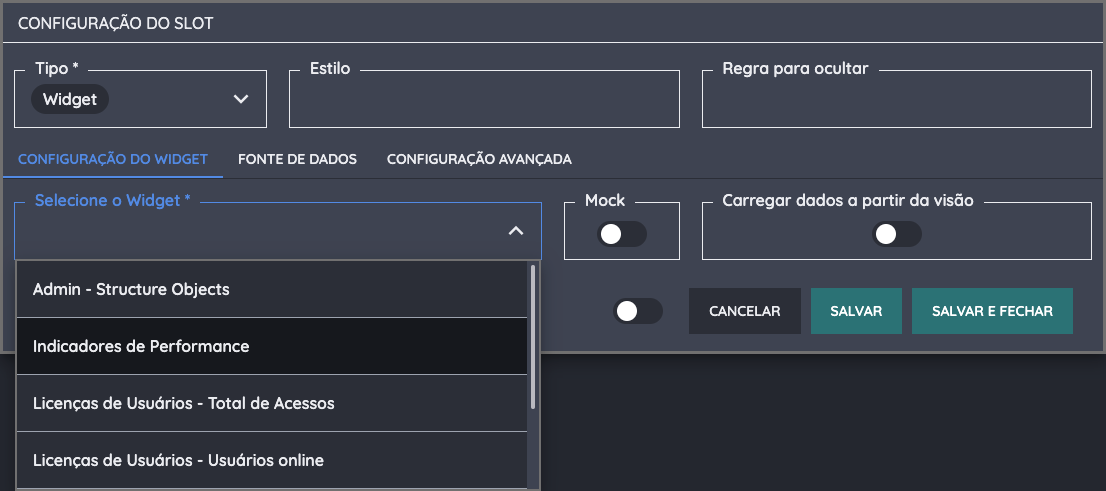
O campo Selecione o Widget é obrigatório e deve ser utilizado para selecionar qual widget será exibido pelo slot.
O campo Mock é utilizado apenas quando estamos em um momento de desenvolvimento e queremos só visualizar os dados que foram definidos pelo mock na configuração do widget. Isso faz com que não tenhamos que definir as fontes de dados para verificar como o widget vai se comportar na visão.
O campo Carregar dados a partir da visão deve ser utilizado quando queremos carregar os dados dos widgets de forma centralizada e de uma só vez. A própria visão é responsável por carregar os dados de todos os widgets que estão com essa campo marcado.
Origem do Dados
Pra configurar a origem dos dados que serão utilizados pelo widget basta clicar na aba de "Fonte de Dados".
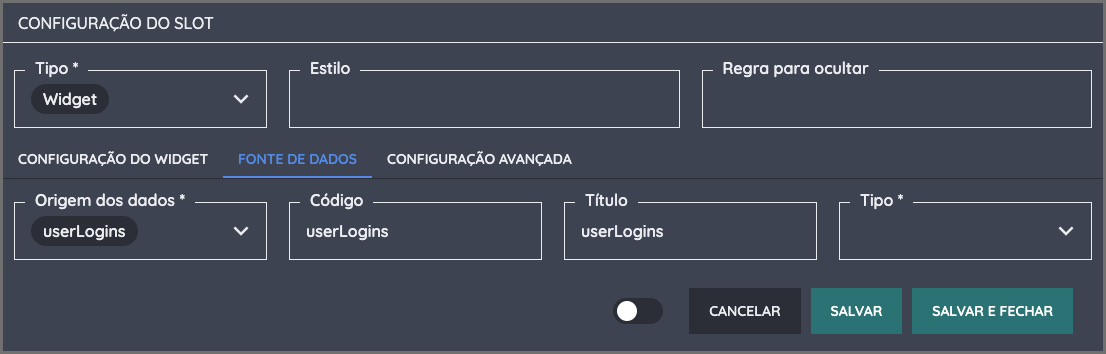
O campo Origem dos Dados é obrigatório e deve ser utilizado para selecionar qual estamos definindo a configuração de onde virão os dados.
O campo Código e Título são campos para contextualizar para qual dado estamos configurando.
O campo Tipo define como vamos processar os dados para disponibilizar para o widget.
| Tipo | Descrição |
|---|---|
| Fonte de Dados | Deve ser selecionada uma fonte de dados disponível na plataforma |
| Área de Transferência | Acessa valores disponibilizados em uma área de transferência |
| Campo | Exibe os campos da estrutura que estamos na página de detalhes |
| Fórmula | Campo livre para definir uma formula que vai processar o resultado |